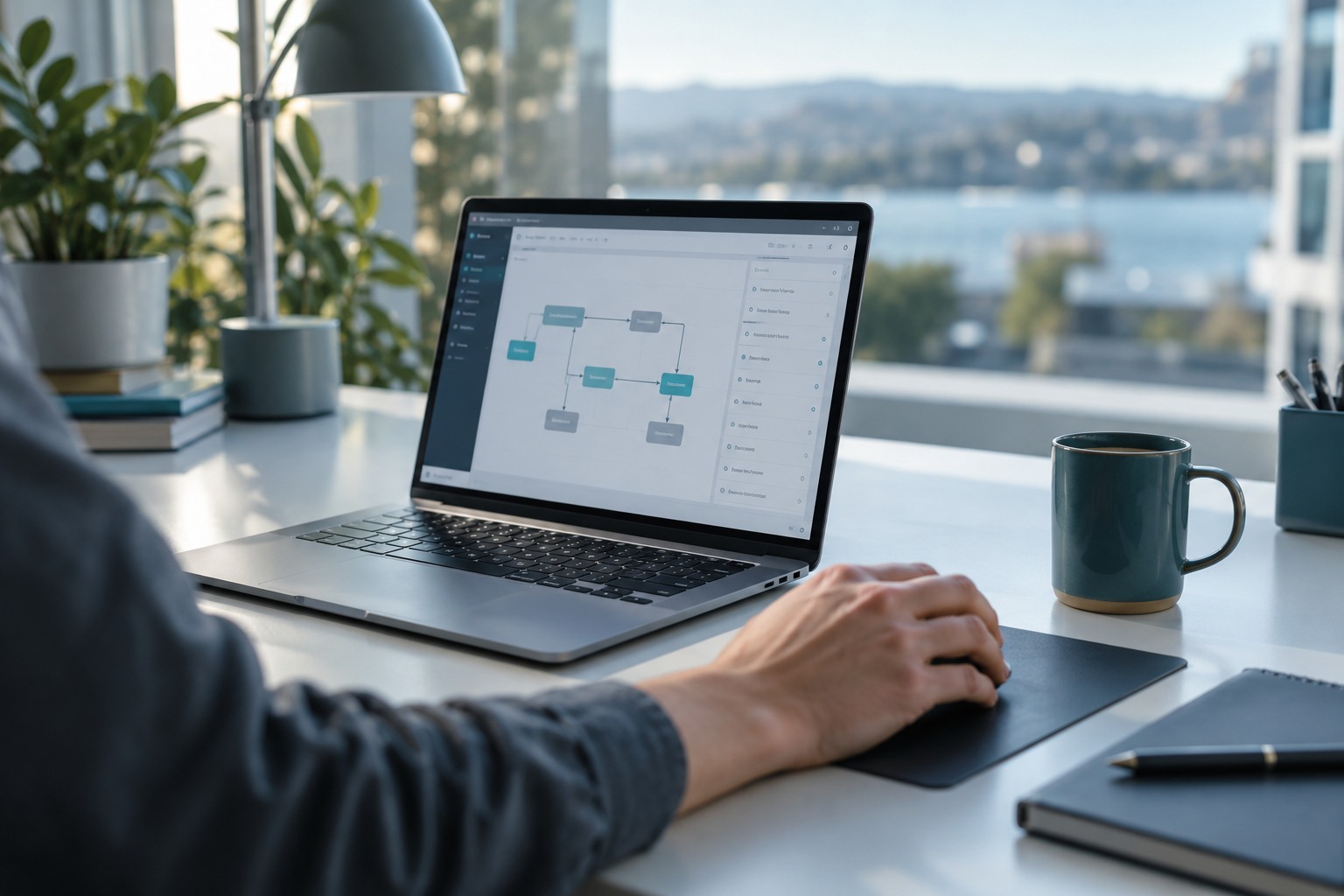
Le panneau « Flux de travail » de la fiche contact distingue les automatisations actives des anciennes. Il permet d’éviter une relance manuelle alors qu’un envoi est déjà prévu.
Dans votre espace
Contacts → fiche → Actions → Flux de travail
Suivre ce guide avec les captures interactives →
Avant de commencer
- Identifiez le contact, l’action attendue et l’événement qui devait lancer le parcours.
- Notez la date et l’heure de cet événement, avec le fuseau si utile.
- Consultez les derniers échanges pour voir ce qui a déjà été envoyé.
- Ne déclenchez pas un second parcours uniquement pour vérifier si le premier fonctionne.
Vérifier le résultat
Vous savez distinguer ce qui a été envoyé de ce qui est encore prévu.
Depuis Contacts → Listes intelligentes, recherchez la personne et ouvrez sa fiche. Dans le panneau de gauche, choisissez « Actions », puis dépliez « Flux de travail ». La capture montre une fiche technique sans parcours actif.
Consulter sans inscrire
- Ouvrez la bonne fiche, puis Actions et Flux de travail.
- Lisez les rubriques affichées et relevez le nom du parcours concerné.
Le + sert à inscrire un contact; il ne sert pas à afficher un historique.
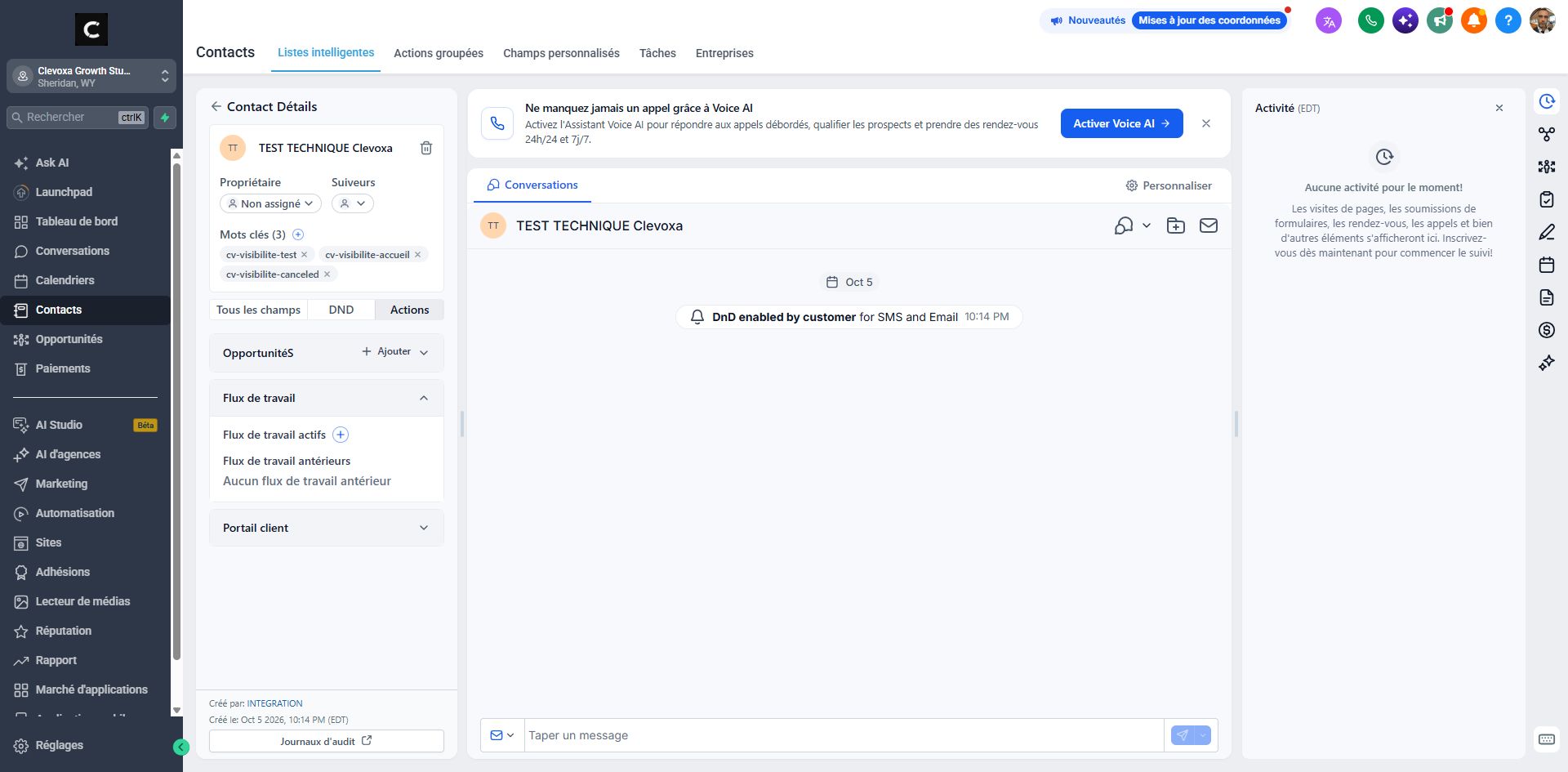
La rubrique « Flux de travail actifs » présente les parcours auxquels la personne est encore inscrite. Une rubrique vide signifie qu’aucun parcours n’y est affiché. Le bouton + sert à inscrire un contact; ce n’est pas une commande de consultation.
Comprendre un parcours actif
- Repérez le flux actif associé à l’action attendue.
- Un parcours actif peut attendre une date, un délai ou une condition; demandez le détail si vos accès ne l’affichent pas.
Actif ne signifie pas qu’un message doit partir immédiatement.
Dans « Flux de travail antérieurs », consultez les parcours passés s’ils sont affichés. Un ancien parcours n’est pas forcément en attente d’un prochain message. Comparez avec l’historique des échanges dans Conversations.
Comparer passé et échanges
- Consultez les flux antérieurs lorsqu’ils sont affichés.
- Comparez ces informations aux messages réellement présents dans la conversation.
Un ancien parcours ne prouve pas que toutes ses actions ont abouti ou qu’un message a été lu.
Pour connaître l’étape d’attente et l’heure prévue, demandez à Clevoxa de vérifier l’historique d’exécution, ou consultez-le si votre rôle y donne accès. Transmettez le contact, le nom du flux et l’action attendue. Ne réinscrivez pas le contact plusieurs fois pour forcer une relance.
Faire vérifier le point précis
- Transmettez le contact, le flux, l’événement déclencheur et l’heure approximative.
- Demandez si le parcours est en attente, terminé, arrêté ou en erreur et quelle action est prévue ensuite.
Ne retirez pas un tag et ne réinscrivez pas le contact pour forcer le système sans avoir vérifié les conséquences.
Questions fréquentes
Aucun flux actif n’apparaît.
Vérifiez le bon contact et les flux antérieurs. L’absence d’un flux affiché ne suffit pas à déterminer si le déclencheur a été reçu ou si un parcours est déjà terminé.
Le parcours est actif mais aucun message ne part.
Une attente ou une condition peut expliquer le délai. Faites vérifier l’étape actuelle et l’heure prévue avant une relance manuelle.
Le parcours figure parmi les flux antérieurs.
Comparez avec l’historique des échanges. Demandez le détail d’exécution si vous devez savoir quelles actions ont réellement abouti.
Une action est exécutée mais le client ne reçoit rien.
Faites vérifier le statut du message, le canal, la destination et une éventuelle restriction de communication. Une exécution n’est pas une preuve de réception.
Puis-je utiliser + pour relancer ?
Ce bouton inscrit le contact dans un parcours. Faites confirmer l’action par Clevoxa avant de l’utiliser pour résoudre un problème.
Retirer le tag arrête-t-il le parcours ?
Ne le supposez pas. Le comportement dépend des règles configurées; demandez la vérification du parcours déjà lancé.
Deux messages similaires ont été envoyés.
Relevez leurs heures et canaux. Faites vérifier les inscriptions et les éventuels envois manuels avant de modifier les tags ou parcours.
Je souhaite changer un délai ou un texte.
Décrivez le résultat souhaité à Clevoxa et précisez si des contacts sont déjà en attente. Une modification peut nécessiter de vérifier les parcours en cours.
Un exemple à adapter
Après une réservation, un parcours peut envoyer une confirmation, attendre jusqu’à la veille, puis envoyer un rappel. Un délai d’attente ne signifie pas que le système est bloqué.
Si ça ne fonctionne pas
Un message est marqué exécuté mais absent ou en erreur ? Faites vérifier le canal et le détail d’exécution. Évitez de réinscrire plusieurs fois le même contact.
Vérifier et comprendre le résultat
Déclencheur
L’événement de départ : par exemple l’ajout du tag avis-google.
Attente ou action
Le parcours suit les délais et conditions configurés.
Résultat
L’exécution et la livraison du message se vérifient séparément.
Un exemple complet, du début à la fin
- J’ajoute avis-google à la fiche d’Alex pour lancer sa demande d’avis.
- Je constate que le tag est présent et je consulte ses échanges.
- Si le message attendu manque, je relève l’heure d’ajout et le parcours concerné.
- Je fais vérifier l’exécution par Clevoxa au lieu d’ajouter de nouveau le tag.
Les informations utiles pour vous aider
Fournissez le contact, le nom du flux, l’événement déclencheur, sa date et son heure, puis l’action attendue et le résultat observé. Joignez le statut ou l’erreur visible.
Les cases sont enregistrées sur ce navigateur uniquement. Elles n’exécutent aucune action dans votre CRM.
Ouvrir mon espace