
Le CRM utilise un véritable éditeur de message, avec le canal, les champs De et À, un Sujet pour les courriels, une barre de pièces jointes et un bouton d’envoi. La capture provient d’une fiche technique de test.
Dans votre espace
Conversations → contact → Courriel / SMS → rédaction
Suivre ce guide avec les captures interactives →

Avant de commencer
- Vérifiez le contact et lisez ses derniers échanges, y compris ceux de votre équipe.
- Choisissez le canal adapté aux coordonnées et préférences du destinataire.
- Préparez le document à joindre si votre réponse en nécessite un.
- Si une relance automatique est prévue, vérifiez son suivi avant d’envoyer la même demande manuellement.

Vérifier le résultat
Votre réponse est visible dans la bonne conversation, avec le bon canal et sans erreur affichée.
Cliquez sur Conversations dans le menu de gauche. Choisissez « Non lu » ou « Tous » dans la boîte de réception, puis le contact. Lisez les derniers échanges avant de répondre pour éviter de répéter une relance déjà envoyée.
Lire avant de répondre
- Ouvrez Non lu pour les nouveaux échanges ou Tous pour retrouver un dossier déjà consulté.
- Vérifiez le nom du contact et le dernier message reçu.
Une réponse récente d’un collègue peut déjà avoir traité la demande.
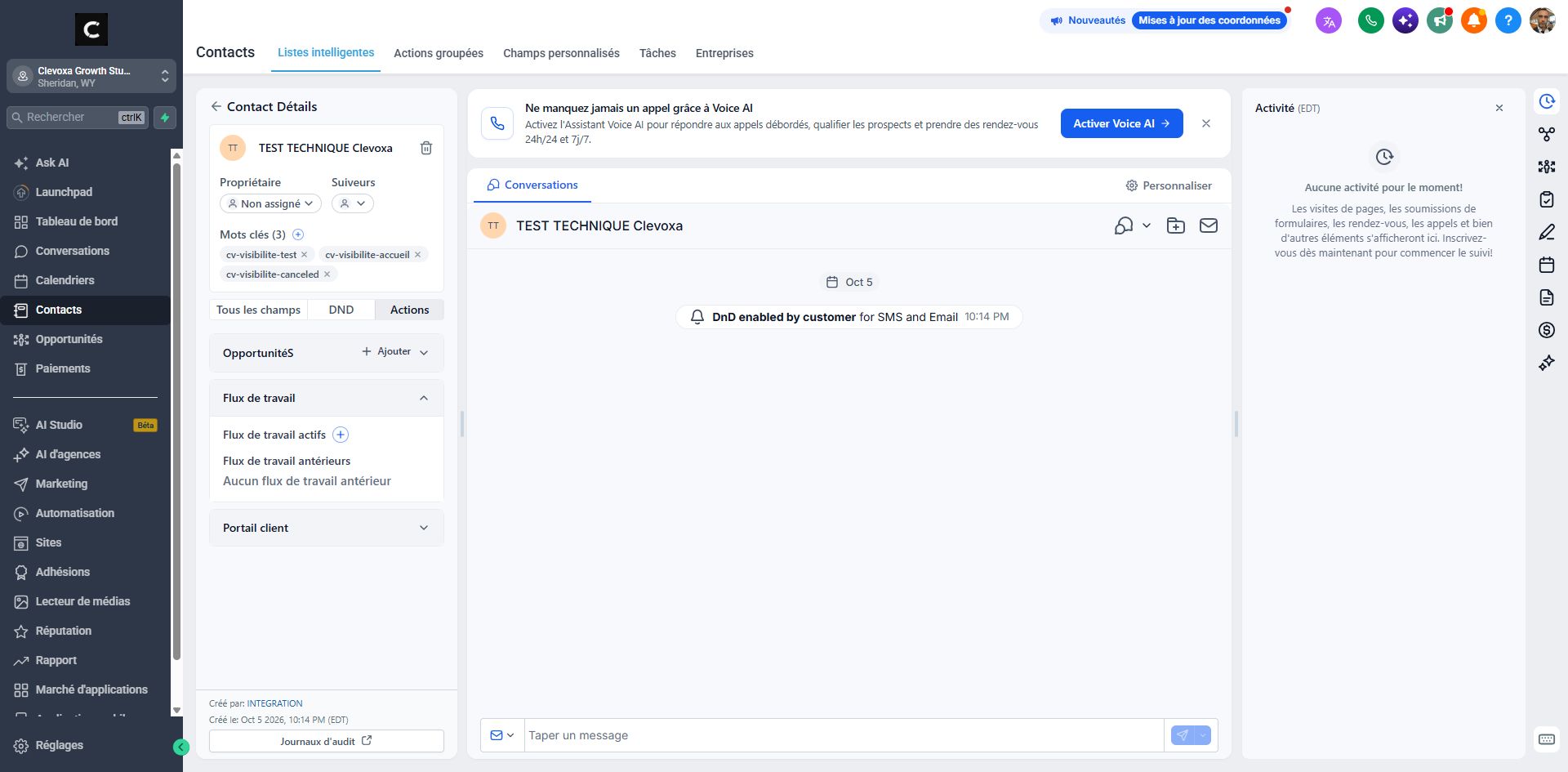
Au bas de la conversation, ouvrez le sélecteur « Courriel » ou « SMS ». Pour un courriel, cliquez sur « Écrire un courriel » ou la zone « Taper un message » afin de déployer l’éditeur. « Commentaire interne » reste destiné à votre équipe.
Distinguer message et note interne
- Sélectionnez Courriel ou SMS pour communiquer avec le client, selon les canaux disponibles.
- Choisissez Commentaire interne uniquement pour transmettre une information à votre équipe.
Une note interne ne remplace pas une réponse envoyée au client.
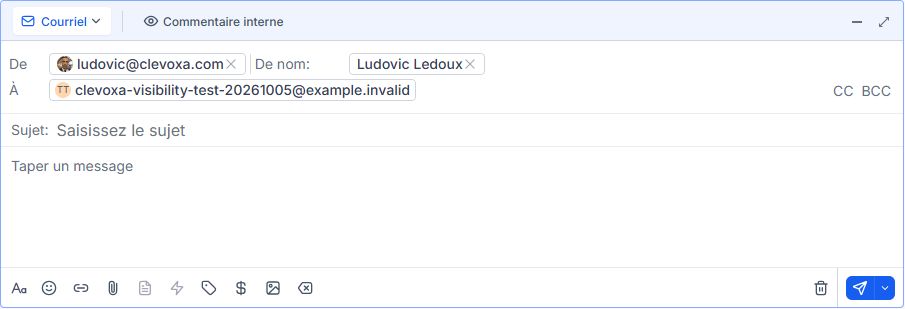
Contrôlez « De » et « À ». Pour un courriel, remplissez « Sujet », puis le corps du message. L’icône trombone ajoute un document. Relisez le message et le destinataire avant l’envoi.
Préparer une réponse claire
- Relisez De et À; ajoutez un sujet explicite pour un courriel.
- Rédigez une réponse courte avec une prochaine action précise, puis vérifiez la pièce jointe éventuelle.
Les dates et heures doivent être compréhensibles pour le destinataire, notamment s’il est dans un autre fuseau.
Cliquez sur le bouton bleu avec l’avion en papier, en bas à droite. Vérifiez ensuite le message dans l’historique et son éventuelle erreur d’envoi. Une présence dans l’historique ne garantit pas à elle seule la réception.
Contrôler après l’envoi
- Envoyez une seule fois, puis retrouvez le message dans l’historique.
- Lisez le statut ou l’erreur affichée avant de tenter un nouvel envoi.
Un message visible dans la conversation n’est pas une preuve de lecture par le client.
Questions fréquentes
Le contact n’apparaît pas dans Non lu.
Essayez Tous et vérifiez les filtres. Une conversation déjà lue peut ne plus figurer dans Non lu.
Je ne trouve pas le canal souhaité.
Les canaux dépendent des connexions et de vos accès. Demandez à Clevoxa de vérifier le canal concerné.
Le message est en erreur.
Relevez l’erreur, le canal et l’heure. Vérifiez la coordonnée et le numéro ou l’adresse d’envoi avant de contacter Clevoxa.
Un blocage DND apparaît.
Vérifiez les préférences du contact. Ne contournez pas une opposition; faites clarifier la situation si le réglage semble incorrect.
Le client ne reçoit pas mon courriel.
Contrôlez l’adresse et le statut d’envoi. Demandez au client de vérifier les indésirables. Faites vérifier la connexion d’envoi si le problème continue.
Ma pièce jointe ne se charge pas.
Vérifiez le fichier choisi et l’erreur affichée. Les formats et tailles acceptés dépendent du canal; transmettez ces informations à Clevoxa.
J’ai écrit un commentaire interne par erreur.
Vérifiez le canal affiché. Si le client doit recevoir la réponse, rédigez-la dans le canal client approprié puis relisez avant l’envoi.
Puis-je renvoyer immédiatement ?
Vérifiez d’abord le statut et les échanges récents pour éviter un doublon. Un délai ou une erreur doit être compris avant une nouvelle tentative.
Un exemple à adapter
Bonjour Alex, merci pour votre demande. Seriez-vous disponible jeudi à 14 h pour un appel de 15 minutes afin de préciser votre projet ?
Si ça ne fonctionne pas
Un SMS ne part pas ? Vérifiez le numéro, le canal, le numéro d’envoi et un éventuel blocage DND. Un refus de communication ne doit pas être contourné.
Vérifier et comprendre le résultat
Rédigé
Le texte est prêt, mais doit encore être envoyé.
Envoyé
Le message figure dans le suivi; son statut doit être vérifié.
Réponse reçue
Le client a répondu; adaptez la prochaine action à son retour.
Un exemple complet, du début à la fin
- Alex demande des informations sur une prestation.
- Je lis le fil et je choisis le courriel comme canal disponible.
- Je vérifie le destinataire, j’explique la prochaine étape et je relis le document joint.
- Après envoi, je contrôle le statut et je crée une tâche si je dois suivre la réponse.
Les informations utiles pour vous aider
Transmettez le contact, le canal, l’heure d’envoi et le texte de l’erreur ou le statut affiché. Précisez si le problème touche un seul destinataire ou plusieurs.
Les cases sont enregistrées sur ce navigateur uniquement. Elles n’exécutent aucune action dans votre CRM.
Ouvrir mon espace