Dans le CRM, l’ajout d’un contact se fait avec l’icône représentant une personne et un +, à droite des onglets de listes. Le bouton « + Ajouter » parmi les onglets ajoute une liste, pas une personne.
Dans votre espace
Contacts → Listes intelligentes → icône personne +
Suivre ce guide avec les captures interactives →

Avant de commencer
- Rassemblez le prénom, le nom et les coordonnées réellement fournies par le contact.
- Recherchez d’abord une fiche existante par courriel ou téléphone.
- Vérifiez l’entreprise sélectionnée avant de créer la fiche.
- Préparez une note courte sur le besoin et la prochaine action, sans information inutile.
Vérifier le résultat
Une seule fiche apparaît dans la recherche avec le bon prénom, le bon nom et les bonnes coordonnées.
Ouvrez Contacts → Listes intelligentes. Dans « Rechercher contacts », saisissez le nom, le courriel ou le téléphone. Si la fiche existe, cliquez sur son nom; vous évitez ainsi une deuxième fiche et deux historiques séparés.
Éviter les doublons
- Essayez le courriel exact, puis le téléphone ou le nom si aucun résultat ne correspond.
- Comparez les coordonnées, pas seulement le nom, lorsque plusieurs personnes apparaissent.
Réutiliser la bonne fiche conserve les échanges au même endroit.
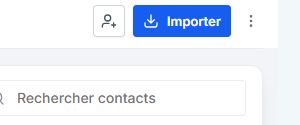
Cliquez sur l’icône personne + à droite, juste avant « Importer ». Le panneau « Ajouter Contact » s’ouvre sur le côté. Ne confondez pas ce bouton avec « + Ajouter » dans la rangée des listes.
Ouvrir le bon formulaire
- Repérez l’icône personne + située juste avant Importer.
- Vérifiez que le panneau porte le titre Ajouter Contact avant de saisir les données.
Le bouton d’ajout de liste ne crée pas une fiche client.
Saisissez Prénom, Nom de famille et Courriel. Pour un téléphone, choisissez le pays et vérifiez l’indicatif. « DND » bloque les communications du canal concerné : respectez les préférences du contact. L’exemple Alex Martin est fictif.
Saisir des coordonnées utilisables
- Séparez le prénom du nom et relisez le courriel pour éviter les fautes.
- Pour le téléphone, contrôlez le pays et l’indicatif; conservez les préférences DND appropriées.
Ne remplacez pas une coordonnée inconnue par une donnée inventée.
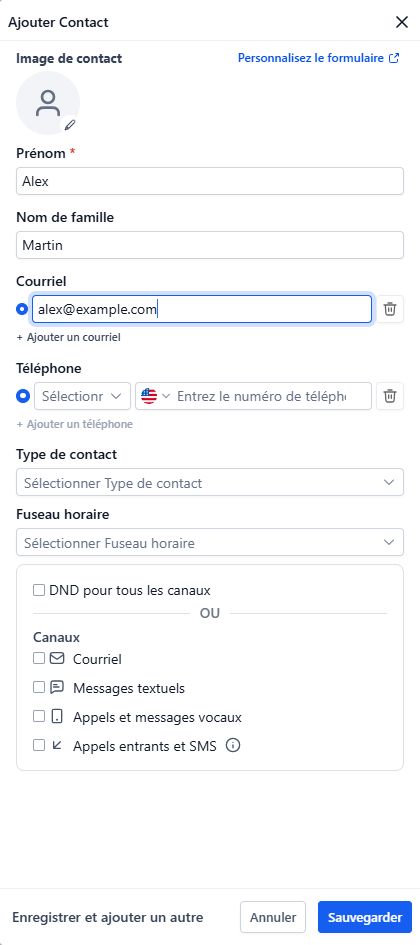
Après avoir vérifié les coordonnées, cliquez sur « Sauvegarder », en bas à droite du panneau. Revenez ensuite à la recherche pour retrouver la fiche. « Enregistrer et ajouter un autre » sert à enchaîner plusieurs créations.
Vérifier l’enregistrement
- Cliquez sur Sauvegarder, puis recherchez la personne dans la liste.
- Ouvrez sa fiche pour relire les coordonnées et vérifier que vous retrouvez le bon historique.
Si un champ est incorrect, corrigez la fiche existante plutôt que d’en créer une autre.
Questions fréquentes
La recherche ne trouve personne.
Retirez les filtres inutiles, vérifiez le compte et essayez une autre coordonnée. Créez la fiche seulement après cette vérification.
Deux fiches semblent identiques.
Comparez leurs coordonnées et historiques. Faites vérifier les doublons par Clevoxa avant une fusion ou une suppression.
Je n’ai pas le courriel du client.
Saisissez uniquement les données connues et respectez les champs requis du formulaire. Un envoi par courriel nécessitera une adresse valide.
Le numéro de téléphone est refusé.
Contrôlez le pays, l’indicatif et les chiffres saisis. Relevez le message de validation si le problème persiste.
Que signifie DND ?
DND correspond à une restriction de communication sur un canal. Vérifiez les préférences du contact et ne le désactivez pas pour contourner un refus.
La fiche créée reste introuvable.
Vérifiez si le formulaire a signalé un champ obligatoire ou une erreur. Recherchez ensuite par coordonnée exacte, sans filtre restrictif.
Le client a changé de coordonnées.
Ouvrez sa fiche existante, corrigez le champ concerné et vérifiez l’enregistrement. Évitez de créer un nouveau dossier pour ce seul changement.
Ajouter un tag est-il sans conséquence ?
Certains tags déclenchent une automatisation. Par exemple, avis-google lance votre demande d’avis. Vérifiez l’usage du tag avant de l’ajouter.
Un exemple à adapter
Alex Martin demande un devis. Je recherche alex@example.com, je crée sa fiche si nécessaire et je note : « Souhaite être rappelé jeudi après-midi pour préciser son besoin. »
Si ça ne fonctionne pas
Vous voyez deux fiches ? Vérifiez les coordonnées avant toute fusion. Demandez de l’aide si les historiques diffèrent.
Vérifier et comprendre le résultat
Identité
Le prénom et le nom désignent la bonne personne.
Coordonnées
Le courriel et le téléphone ont été relus.
Historique
La fiche choisie rassemble le suivi du client.
Un exemple complet, du début à la fin
- Alex demande un devis et fournit son courriel.
- Je recherche cette adresse avant toute création.
- Si aucune fiche ne correspond, j’ajoute le contact avec les coordonnées fournies.
- Après enregistrement, je retrouve la fiche et je prépare une tâche de rappel.
Les informations utiles pour vous aider
Précisez la fiche recherchée, les filtres utilisés et le problème constaté. Pour un doublon, indiquez les deux fiches et les différences observées.
Les cases sont enregistrées sur ce navigateur uniquement. Elles n’exécutent aucune action dans votre CRM.
Ouvrir mon espace