
Pour demander un avis Google, ajoutez le tag « avis-google » au contact concerné. Cet ajout déclenche automatiquement le parcours de demande d’avis configuré pour votre entreprise.
Dans votre espace
Contacts → fiche du contact → Mots clés (tags) → avis-google
Suivre ce guide avec les captures interactives →

Avant de commencer
- Ouvrez le compte de la bonne entreprise et choisissez un client dont la prestation est terminée.
- Vérifiez la fiche : nom, courriel et numéro de téléphone doivent correspondre au client. Une fiche en double peut disperser son historique.
- Consultez ses échanges récents pour voir si une demande d’avis lui a déjà été envoyée.
- Regardez si le tag avis-google est déjà présent. Si oui, vérifiez le suivi avec Clevoxa avant toute nouvelle tentative.
- Respectez les préférences de communication du contact. Ne désactivez pas une opposition aux messages pour faire partir la demande.

Vérifier le résultat
Le tag avis-google apparaît sur la bonne fiche. Pour confirmer l’envoi, consultez l’historique des échanges du contact ou demandez à Clevoxa de vérifier l’exécution de l’automatisation.
Ouvrez Contacts → Listes intelligentes. Recherchez le client, puis ouvrez sa fiche. Vérifiez son identité et ses coordonnées avant de déclencher la demande.
Comment retrouver la bonne fiche
- Dans Rechercher contacts, saisissez le nom ou une coordonnée connue.
- Ouvrez la fiche correspondante et comparez les coordonnées si plusieurs résultats portent le même nom.
- Si vous ne trouvez pas la personne, consultez d’abord le guide « Ajouter et retrouver un contact ».
À ce stade, la demande d’avis n’est pas encore déclenchée.
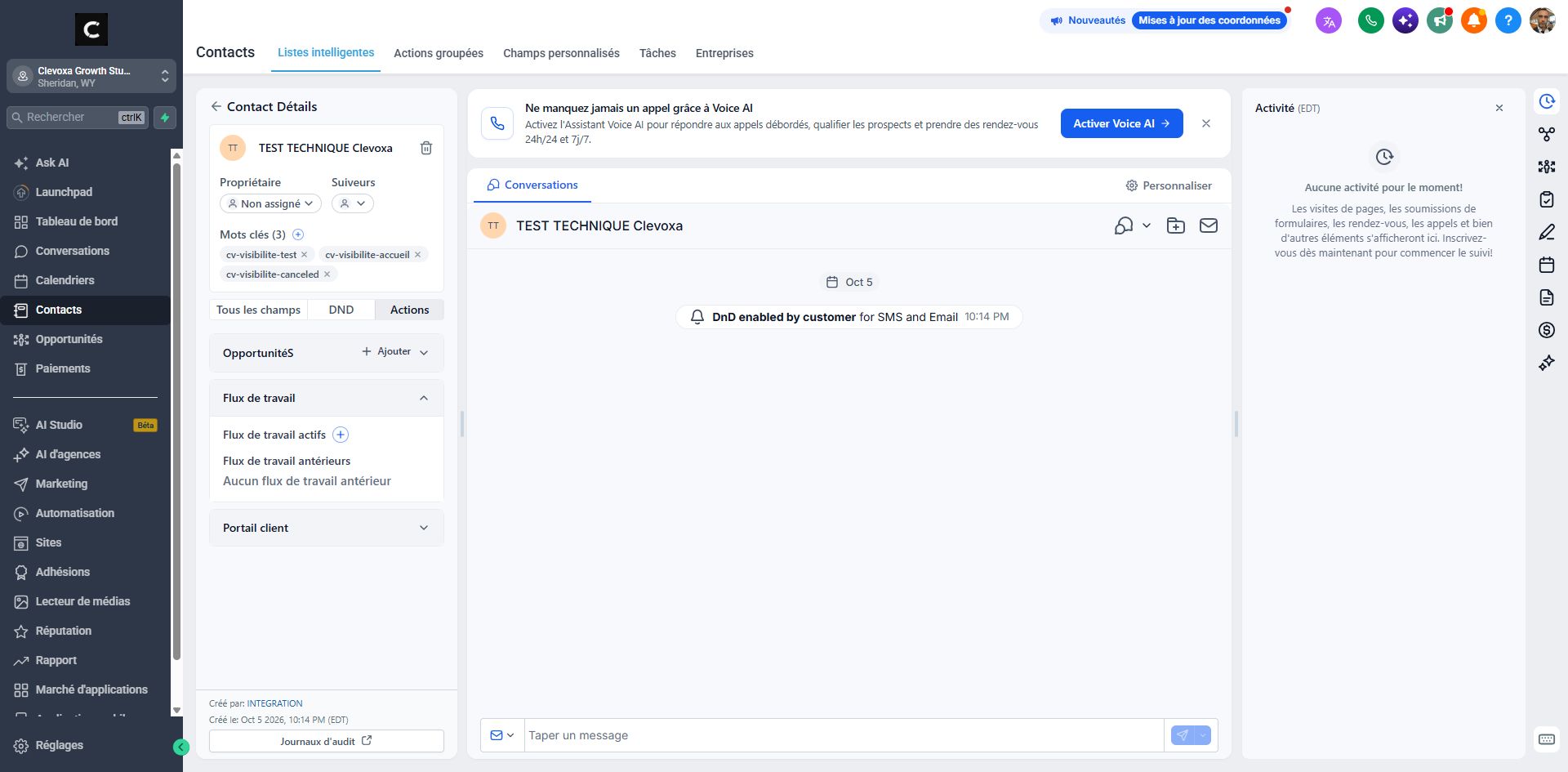
Dans la fiche, repérez « Mots clés » (tags), sous le nom du contact. Cliquez sur le bouton + à côté de ce libellé pour ajouter un tag. La capture montre l’emplacement sur une fiche de test.
Repérer le bon bouton
- Les tags sont appelés « Mots clés » dans l’interface française illustrée.
- Utilisez le petit + à côté de « Mots clés », sous le nom et le propriétaire du contact.
- Ce bouton sert à ajouter un tag au contact sélectionné.
La capture est une fiche de test : les tags visibles illustrent l’emplacement et ne sont pas ceux à ajouter.
Recherchez le tag existant « avis-google » et sélectionnez-le pour l’ajouter au contact. Utilisez exactement ce tag, avec le tiret. L’ajout déclenche l’automatisation : vous n’avez pas de demande d’avis à envoyer manuellement.
Le geste qui déclenche la demande
- Dans la sélection de tags, recherchez avis-google.
- Sélectionnez le tag existant écrit exactement ainsi : avis-google.
- Assurez-vous que le tag apparaît ensuite sur la fiche. Ne créez pas une variante comme « avis google » ou « avis-google-2 ».
L’ajout est le déclencheur. Ne faites pas cet essai sur un vrai client si vous ne souhaitez pas lancer sa demande d’avis.
Vérifiez que « avis-google » apparaît dans les tags du contact. L’automatisation prend ensuite le relais selon ses délais et canaux configurés. La présence du tag confirme son ajout, mais ne prouve pas que le message a déjà été envoyé.
Ce qu’il faut vérifier ensuite
- Le tag apparaît : son ajout est confirmé.
- Consultez les échanges de cette fiche pour rechercher la demande envoyée, selon le canal configuré.
- Si aucun message n’apparaît, le délai prévu peut ne pas être écoulé. Clevoxa peut vérifier l’état de l’exécution et les éventuelles erreurs.
Les délais, canaux, textes et éventuelles relances dépendent de votre automatisation. Ce guide ne suppose pas un envoi immédiat.
Questions fréquentes
Je ne trouve pas le tag avis-google.
Vérifiez d’abord que vous êtes dans le bon compte entreprise. Recherchez le nom exact dans la sélection des tags. S’il reste absent, contactez Clevoxa : créer un tag ressemblant ne garantit pas qu’il sera lié à la bonne automatisation.
Le tag est déjà sur la fiche. Que faire ?
N’en déduisez pas que le client a reçu le message ou publié un avis. Consultez l’historique et faites vérifier le parcours par Clevoxa. Ne retirez pas puis ne réajoutez pas le tag : les règles de réinscription varient et cela pourrait créer une nouvelle demande.
Le tag est ajouté, mais rien ne semble se passer.
Vérifiez le contact, ses coordonnées et ses préférences de communication, puis les échanges. Le parcours peut comporter une attente. Si le délai habituel est dépassé ou inconnu, transmettez à Clevoxa l’heure d’ajout du tag et la fiche concernée pour vérifier l’exécution.
Le message apparaît, mais le client dit ne rien avoir reçu.
Contrôlez la destination et le statut du message. Pour un courriel, invitez le client à regarder ses indésirables. Si un échec est indiqué, contactez Clevoxa avec le message d’erreur. Ne multipliez pas les demandes pour tester.
J’ai ajouté le tag au mauvais contact.
Contactez rapidement Clevoxa en précisant la fiche et l’heure de l’ajout. Retirer le tag ne garantit pas l’arrêt d’un parcours déjà lancé et ne rappelle pas un message déjà envoyé.
Le client a déjà laissé un avis.
Évitez de lancer une nouvelle demande pour cette même prestation. Si le parcours est déjà en cours, demandez à Clevoxa de vérifier si une action est nécessaire.
Puis-je modifier le texte, le canal ou le délai ?
Ces éléments sont configurés dans l’automatisation. Indiquez à Clevoxa le changement souhaité. Le tag sert à déclencher le parcours existant; il ne permet pas de choisir ces paramètres sur la fiche.
Puis-je ajouter le tag à plusieurs contacts à la fois ?
Ce guide décrit une demande individuelle. Un ajout groupé pourrait déclencher plusieurs parcours. Faites vérifier votre sélection et la configuration avec Clevoxa avant d’utiliser une action groupée.
Un exemple à adapter
Après le rendez-vous d’Alex Martin, j’ouvre sa fiche et j’ajoute le tag « avis-google ». L’automatisation se charge de la demande d’avis Google.
Si ça ne fonctionne pas
Le tag est introuvable, déjà présent ou aucun message ne part ? Contactez Clevoxa pour vérifier la configuration et le suivi de l’automatisation. Ne retirez pas puis ne réajoutez pas le tag pour tenter de relancer la demande.
Comprendre le suivi de votre demande
Tag ajouté
Vous avez effectué l’action de départ. Cela ne confirme ni l’envoi ni la réception du message.
Demande envoyée
Un message sortant apparaît dans le suivi. Vérifiez son statut : un envoi n’est pas une preuve de lecture.
Avis publié
Le client a réellement déposé son avis. Un clic sur le lien ne signifie pas qu’un avis a été publié.
Exemple complet : après le rendez-vous d’Alex
- Le rendez-vous est terminé. J’ouvre la fiche d’Alex Martin et je vérifie son courriel et son téléphone.
- Je consulte les échanges récents et les tags pour éviter une nouvelle demande inutile.
- Je clique sur + dans Mots clés, puis je sélectionne avis-google.
- Je laisse le parcours automatique suivre son déroulement. Si j’ai besoin de confirmer l’envoi, je consulte les échanges ou je demande une vérification à Clevoxa.
Les informations utiles pour vous aider
Dans votre demande à Clevoxa, indiquez votre entreprise, la fiche du contact concerné, la date et l’heure approximatives d’ajout du tag, ce que vous attendiez et ce que vous voyez. Ajoutez le statut ou le texte de l’erreur, ainsi qu’une capture limitée à la zone utile.
Les cases sont enregistrées sur ce navigateur uniquement. Elles n’exécutent aucune action dans votre CRM.
Ouvrir mon espace