
La liste générale des tâches se trouve dans Contacts → Tâches. Son bouton d’ajout est actuellement libellé « Ajouter Task »; il ouvre le panneau « Nouvelle tâche ».
Dans votre espace
Contacts → Tâches → Ajouter Task
Suivre ce guide avec les captures interactives →
Avant de commencer
- Définissez une action concrète et la personne qui doit l’effectuer.
- Choisissez une échéance réaliste avec une date et une heure.
- Identifiez la fiche contact à associer si la tâche concerne un client.
- Vérifiez qu’une tâche équivalente n’existe pas déjà.

Vérifier le résultat
La tâche apparaît dans votre liste avec le contact, le responsable et la bonne échéance.
Dans Contacts, cliquez sur l’onglet « Tâches » en haut de la page, puis sur « Ajouter Task ». Vous pouvez aussi ouvrir les tâches d’une personne depuis sa fiche contact.
Créer un suivi interne
- Ouvrez Contacts → Tâches, puis Ajouter Task.
- Vérifiez le panneau Nouvelle tâche avant de saisir l’action.
Une tâche organise votre travail; elle ne réserve pas un créneau dans un agenda client.
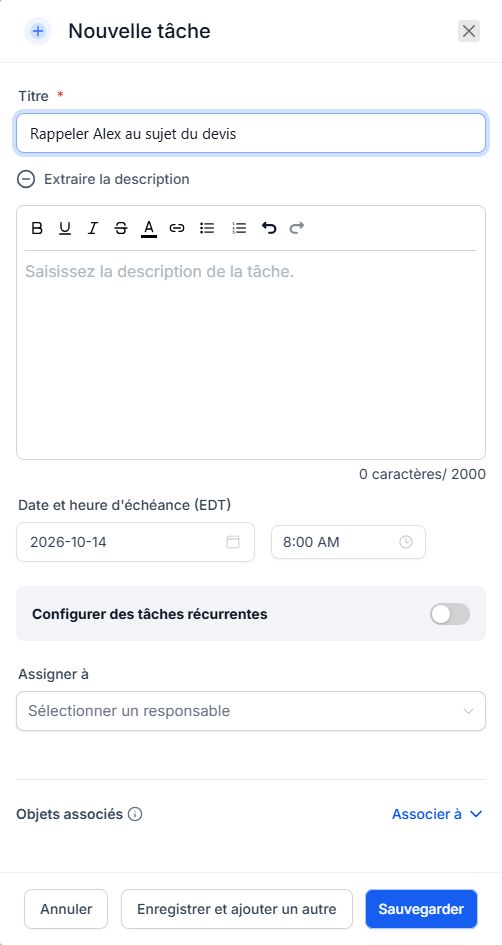
Dans « Titre », écrivez une action précise, par exemple « Rappeler Alex au sujet du devis ». Ajoutez les détails dans la description. Une tâche sert au suivi interne; elle n’envoie aucun SMS ou courriel au client.
Écrire une action exploitable
- Commencez le titre par un verbe : appeler, vérifier, préparer ou confirmer.
- Ajoutez le contexte dans la description : sujet du devis, question à poser ou résultat attendu.
Un titre comme « Suivi » seul donne peu d’indications à votre collègue.
Renseignez « Date et heure d’échéance », en tenant compte du fuseau affiché. Dans « Assigner à », choisissez le responsable. Utilisez « Associer à » pour rattacher le bon contact à la tâche.
Rendre la responsabilité claire
- Choisissez une échéance et vérifiez l’heure affichée.
- Renseignez Assigner à et Associer à pour lier responsable et contact.
Créer une tâche ne garantit pas une notification : celle-ci dépend des réglages de votre compte.
Cliquez sur « Sauvegarder ». Retrouvez la tâche dans Tous, Dû aujourd’hui, En retard ou Prochains. Après l’action, passez son statut à terminé. Vérifiez les filtres Responsable et Statut si la tâche semble manquer.
Fermer la boucle
- Après sauvegarde, retrouvez la tâche dans la liste avec les filtres adaptés.
- Effectuez l’action, puis marquez la tâche terminée; si elle est reportée, ajustez son échéance.
Terminer une tâche ne signifie pas qu’un message a été envoyé ou qu’un rendez-vous a été créé.
Questions fréquentes
Ma tâche ne s’affiche pas.
Vérifiez les filtres de responsable, statut et date. Consultez Tous et les tâches terminées si nécessaire.
La tâche est en retard.
Effectuez l’action ou ajustez l’échéance à la réalité. Ne la marquez pas terminée uniquement pour la faire disparaître.
Le mauvais collègue est assigné.
Ouvrez la tâche, corrigez le responsable et vérifiez le changement. Assurez-vous que la personne connaît le suivi attendu.
Le mauvais contact est associé.
Corrigez l’association sur la tâche existante et relisez son titre et sa description.
Le client reçoit-il la tâche ?
La tâche est un suivi interne. Pour informer le client, utilisez séparément Conversations avec le bon canal.
Je n’ai pas reçu de rappel.
Vérifiez l’échéance, le responsable et les réglages de notification avec Clevoxa. Consultez votre liste de tâches même si aucune notification n’arrive.
Faut-il créer une tâche ou un rendez-vous ?
Utilisez une tâche pour une action à effectuer; utilisez un rendez-vous pour une réservation avec un créneau et un calendrier.
J’ai terminé la tâche par erreur.
Retrouvez-la avec le filtre des tâches terminées et utilisez l’option disponible pour rétablir son état. Si elle est inaccessible, contactez Clevoxa.
Un exemple à adapter
Tâche : « Rappeler Alex pour confirmer le devis ». Responsable : moi. Échéance : jeudi à 15 h. Note : « Demander si les deux options lui conviennent. »
Si ça ne fonctionne pas
Vous ne voyez pas la tâche ? Vérifiez les filtres de responsable, de date et de statut, notamment les tâches terminées.
Vérifier et comprendre le résultat
Action
Le titre indique précisément ce qui doit être fait.
Responsable et échéance
Une personne sait quand effectuer le suivi.
Terminé
Le statut est mis à jour après l’action réelle.
Un exemple complet, du début à la fin
- Je dois rappeler Alex jeudi pour préciser son devis.
- Je crée « Rappeler Alex - options du devis » et je décris les questions à poser.
- Je m’attribue la tâche, j’associe Alex et je fixe jeudi à 15 h.
- Après l’appel, je termine la tâche et je crée un nouveau suivi seulement si nécessaire.
Les informations utiles pour vous aider
Indiquez le titre de la tâche, le contact associé, le responsable, l’échéance et les filtres actifs. Pour un rappel manquant, précisez le canal attendu.
Les cases sont enregistrées sur ce navigateur uniquement. Elles n’exécutent aucune action dans votre CRM.
Ouvrir mon espace