
Un accès détermine ce qu’une personne peut voir ou modifier. Un responsable indique qui traite le dossier. Une notification avertit d’un événement. Ces trois réglages sont distincts.
Dans votre espace
Utilisateur → rôle et responsable → préférences de notification
Suivre ce guide avec les captures interactives →
Avant de commencer
- Identifiez la personne et l’entreprise concernées.
- Définissez l’action nécessaire et le canal de notification attendu.
Vérifier le résultat
Vérifiez le résultat dans votre espace. Le guide ne réalise pas ces actions à votre place.
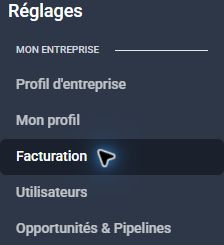
Connectez-vous avec votre propre identifiant et vérifiez l’entreprise. Si une fonctionnalité manque, indiquez à Clevoxa le menu et l’action nécessaires. Un administrateur autorisé peut examiner les rôles et permissions dans les réglages de l’équipe.
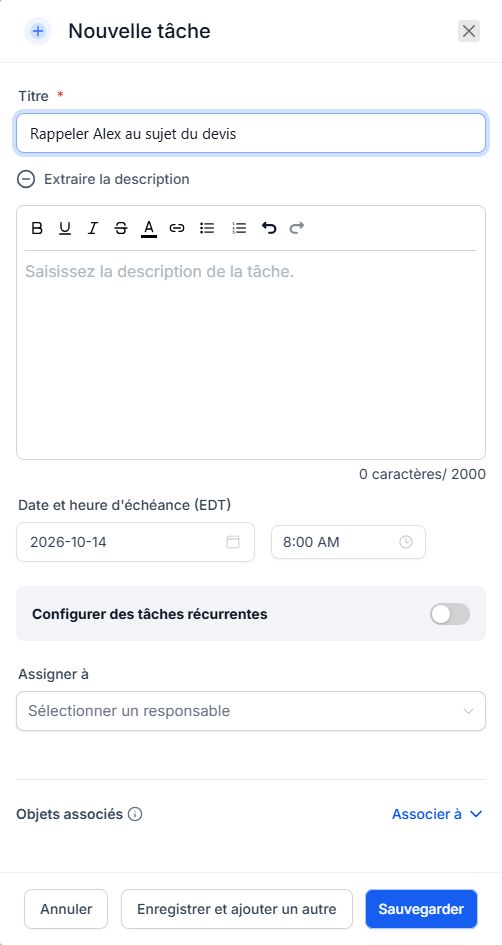
Dans une tâche ou une opportunité, vérifiez le responsable ou propriétaire. Choisissez la personne chargée du suivi et contrôlez les filtres lorsque vous cherchez ses dossiers.
Dans Réglages → Mon profil → Notifications, ouvrez la catégorie concernée et vérifiez les canaux choisis : intégré à l’appli, courriel ou message texte. Ces alertes personnelles sont distinctes des confirmations envoyées aux clients. Sur téléphone, vérifiez aussi les autorisations de l’appareil.
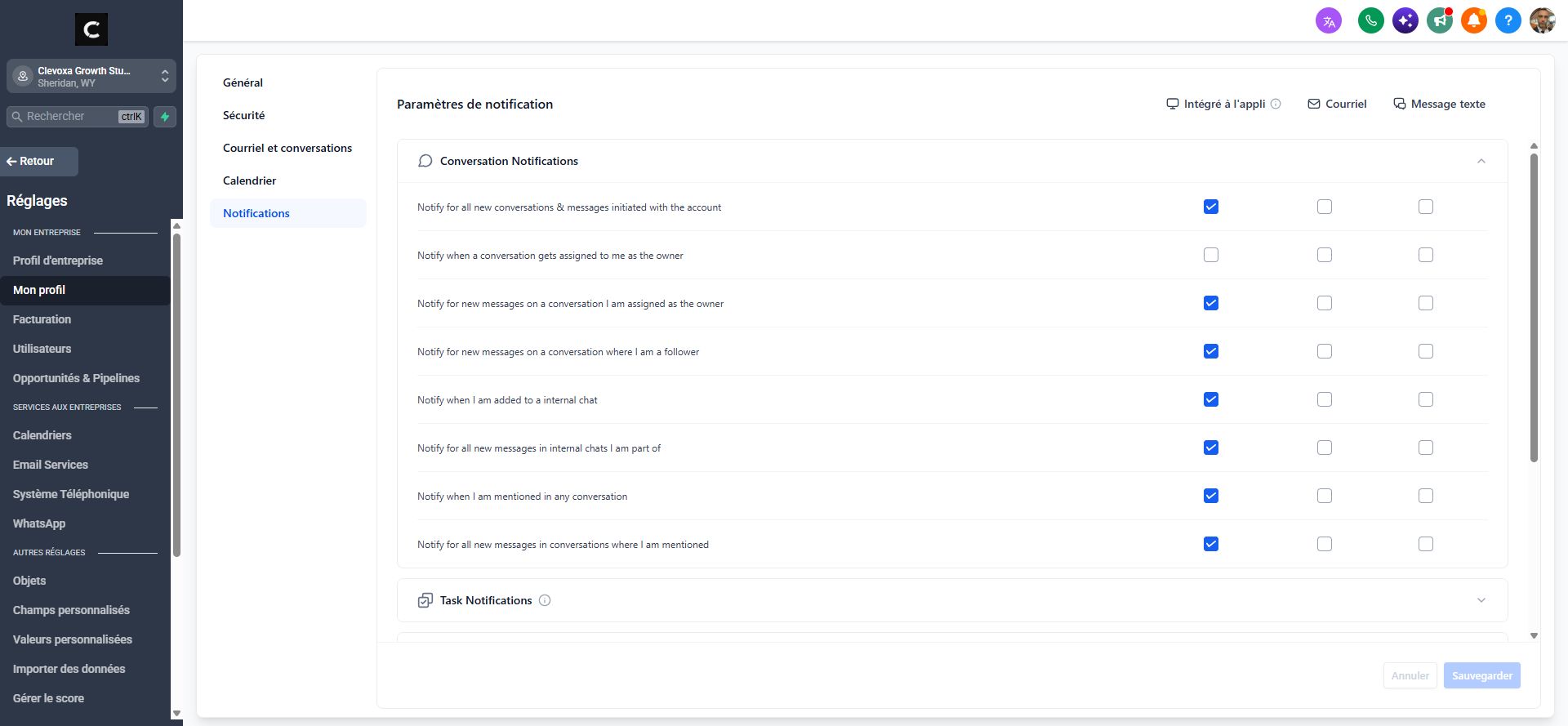
Relevez un événement réel : rendez-vous créé, message reçu ou tâche assignée. Notez qui devait être averti et par quel canal. Comparez ce qui est enregistré dans le compte aux alertes reçues avant de demander une correction.
Questions fréquentes
Un collègue voit moins de contacts que moi.
Ses droits peuvent limiter la visibilité aux dossiers assignés. Vérifiez aussi les filtres et l’entreprise sélectionnée avec un administrateur.
Être responsable donne-t-il tous les droits ?
Non. L’attribution d’un dossier et les autorisations d’accès sont distinctes.
Les clients reçoivent-ils mes notifications internes ?
Les destinataires et canaux doivent être vérifiés dans le paramétrage. Ne confondez pas une alerte d’équipe avec une confirmation client.
Un membre quitte l’équipe.
Prévenez Clevoxa ou votre administrateur pour vérifier son accès, puis réattribuez ses suivis aux personnes concernées.
Je reçois trop de notifications.
Identifiez les événements et canaux en double avant de modifier les préférences. Conservez les alertes nécessaires à votre rôle.
Un exemple à adapter
Une tâche est assignée à ma collègue. Je vérifie qu’elle la voit avec ses accès, puis nous contrôlons le rappel attendu séparément.
Si ça ne fonctionne pas
Utilisez le dépannage guidé ou préparez une demande de support depuis cette étape.
Les bons repères
Accès
Ce que la personne peut consulter ou modifier.
Responsable
Qui doit assurer le suivi du dossier.
Notification
Qui reçoit une alerte, sur quel canal.
Votre prochaine action
- Relevez un événement réel : rendez-vous créé, message reçu ou tâche assignée. Notez qui devait être averti et par quel canal. Comparez ce qui est enregistré dans le compte aux alertes reçues avant de demander une correction.
Obtenir de l’aide sur votre situation
Utilisez « Aide à cette étape » pour préparer un courriel contenant le guide et l’étape. Complétez votre situation avant l’envoi.
Les cases sont enregistrées sur ce navigateur uniquement. Elles n’exécutent aucune action dans votre CRM.
Ouvrir mon espace