
Utilisez l’accès mobile communiqué par Clevoxa pour votre compte. Si vous n’avez pas reçu de lien d’application, demandez-le; vous pouvez aussi ouvrir app.clevoxa.com dans votre navigateur. Les fonctions proposées dépendent de votre accès et de la version utilisée.
Dans votre espace
Accès mobile fourni par Clevoxa → entreprise → menu
Suivre ce guide avec les captures interactives →
Avant de commencer
- Disposez d’une connexion réseau et de votre accès personnel.
- Utilisez le lien d’application communiqué pour votre compte, plutôt qu’une application choisie au hasard.
Vérifier le résultat
Vérifiez le résultat dans votre espace. Le guide ne réalise pas ces actions à votre place.
Ouvrez l’accès communiqué, connectez-vous et vérifiez l’entreprise sélectionnée. Si plusieurs comptes sont disponibles, choisissez celui du client concerné.
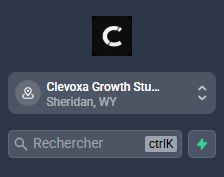
Ouvrez Contacts dans la navigation, puis recherchez le nom, le courriel ou le téléphone. Ouvrez la fiche et vérifiez l’identité avant de modifier une coordonnée ou un tag.
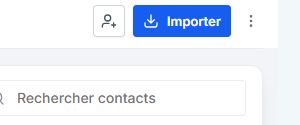
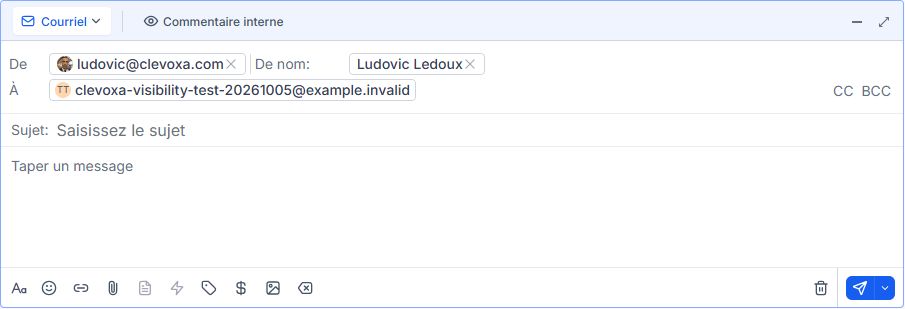
Ouvrez le fil du contact, lisez les derniers échanges et choisissez le canal. Vérifiez le destinataire et relisez le texte, notamment les corrections automatiques du clavier, avant d’envoyer.
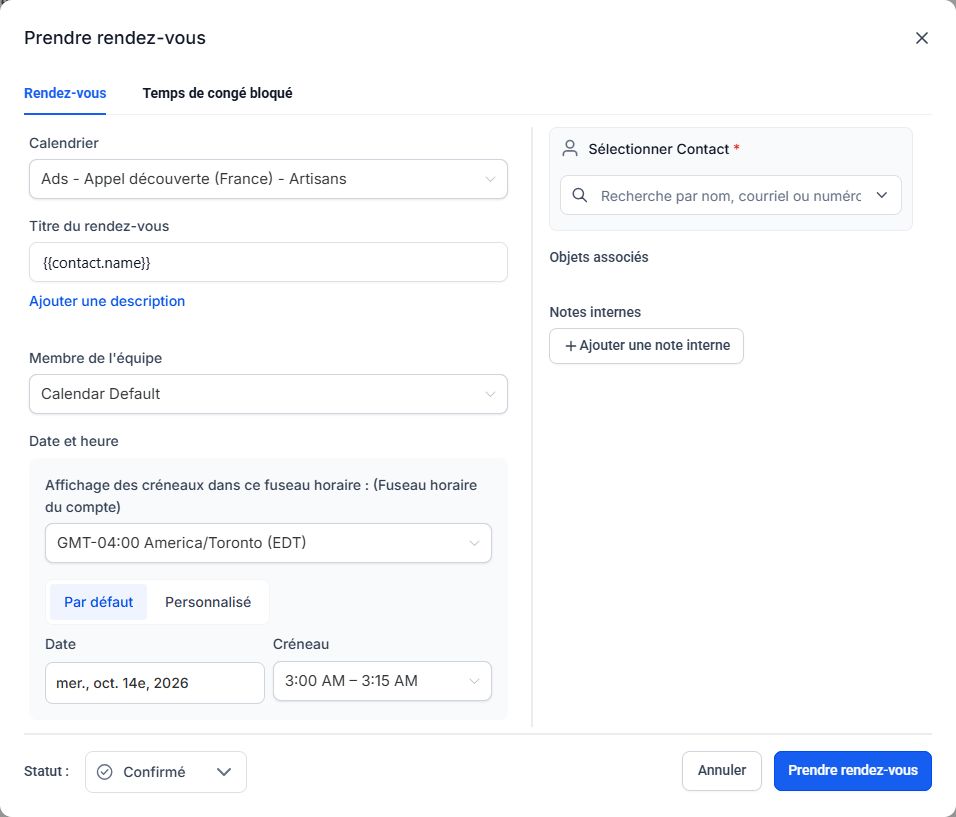
Ouvrez Calendriers, sélectionnez la date et ouvrez le rendez-vous. Contrôlez le contact, l’heure et le fuseau. Si une action de modification n’est pas proposée sur votre version, utilisez l’espace sur ordinateur ou contactez Clevoxa.
Questions fréquentes
Quelle application dois-je installer ?
Demandez à Clevoxa le lien correspondant à votre compte. Ce guide ne suppose pas qu’une application portant le nom Clevoxa est disponible dans votre boutique.
Les menus ne sont pas au même endroit.
Sur téléphone, la navigation peut être regroupée dans un menu. Recherchez le nom de la fonction; les captures des autres guides montrent l’interface ordinateur.
Je ne reçois pas de notifications.
Vérifiez les autorisations de notification du téléphone, le mode concentration, la connexion et les préférences du compte. Dans une application compatible, le diagnostic de notifications des paramètres peut aider à identifier le blocage.
Puis-je travailler sans connexion ?
Ne supposez pas qu’une modification hors connexion a été enregistrée. Une fois connecté, retrouvez l’action dans le compte avant de la répéter.
Un exemple à adapter
En déplacement, je retrouve Alex, je lis son message et je vérifie son rendez-vous avant de lui répondre.
Si ça ne fonctionne pas
Utilisez le dépannage guidé ou préparez une demande de support depuis cette étape.
Les bons repères
Accès
L’entreprise et les droits doivent être les bons.
Connexion
Vérifiez l’enregistrement après une coupure réseau.
Alertes
Le compte et le téléphone ont leurs propres réglages.
Votre prochaine action
- Ouvrez Calendriers, sélectionnez la date et ouvrez le rendez-vous. Contrôlez le contact, l’heure et le fuseau. Si une action de modification n’est pas proposée sur votre version, utilisez l’espace sur ordinateur ou contactez Clevoxa.
Obtenir de l’aide sur votre situation
Utilisez « Aide à cette étape » pour préparer un courriel contenant le guide et l’étape. Complétez votre situation avant l’envoi.
Les cases sont enregistrées sur ce navigateur uniquement. Elles n’exécutent aucune action dans votre CRM.
Ouvrir mon espace