
La fenêtre « Prendre rendez-vous » est celle du CRM. À gauche : calendrier, membre de l’équipe, fuseau, date et créneau. À droite : sélection du contact et notes internes.
Dans votre espace
Calendriers → Vue du calendrier → Nouveau → Prendre rendez-vous
Suivre ce guide avec les captures interactives →

Avant de commencer
- Préparez le contact, la prestation, la durée souhaitée et la personne qui assurera le rendez-vous.
- Confirmez le jour, l’heure et le fuseau avec le client.
- Recherchez un éventuel rendez-vous existant avant d’en ajouter un nouveau.
- Vérifiez les coordonnées destinées aux confirmations, si elles sont configurées.

Vérifier le résultat
Le rendez-vous s’affiche à la bonne date, avec le bon contact et la bonne durée.
Ouvrez Calendriers → Vue du calendrier. Cliquez sur « Nouveau » en haut à droite. Dans la fenêtre « Prendre rendez-vous », restez sur l’onglet « Rendez-vous »; l’autre onglet sert à bloquer du temps.
Choisir le type de création
- Ouvrez la bonne date dans Calendriers et cliquez sur Nouveau.
- Utilisez Rendez-vous pour un client; l’onglet de temps bloqué concerne une indisponibilité.
Pour corriger une réservation existante, ouvrez-la au lieu d’en créer une deuxième.

Dans « Calendrier », sélectionnez le service concerné. Vérifiez le Titre du rendez-vous et le Membre de l’équipe. À droite, utilisez « Sélectionner Contact » pour rechercher la personne par nom, courriel ou téléphone.
Rattacher la réservation
- Choisissez le calendrier correspondant à la prestation et vérifiez le membre de l’équipe.
- Sélectionnez le bon contact et relisez le titre et le lieu prévus.
Une note interne ne doit pas être utilisée comme seul moyen de communiquer une consigne au client.
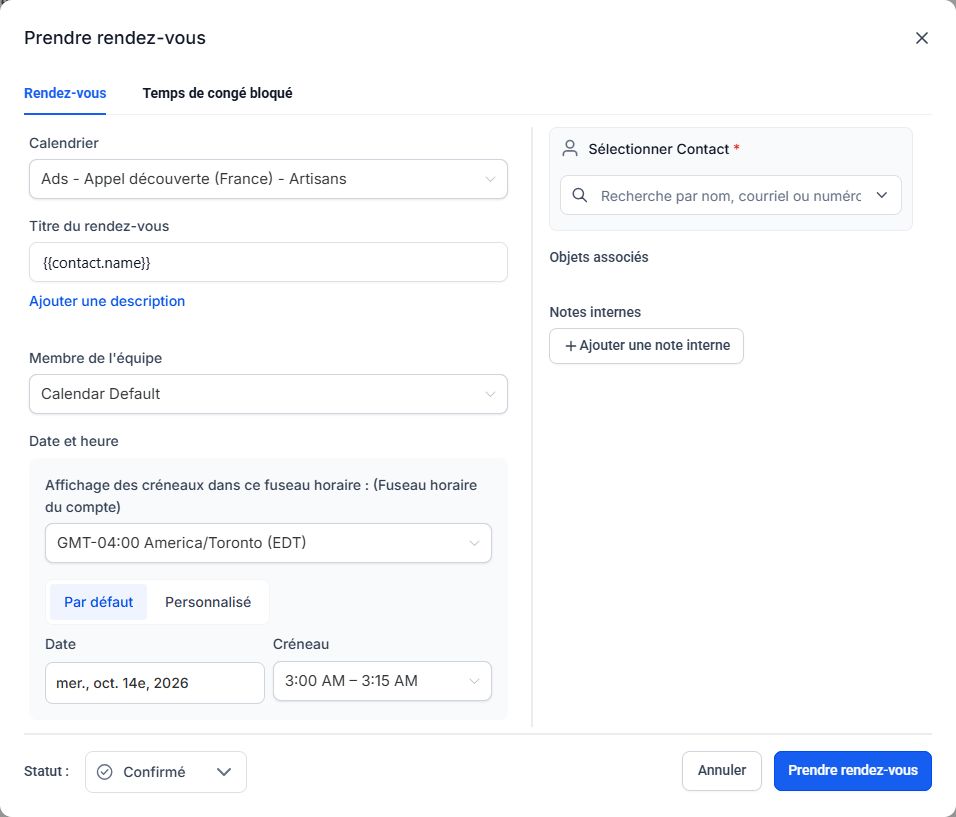
Dans « Date et heure », vérifiez le fuseau affiché, puis Date et Créneau. « Par défaut » utilise les disponibilités du calendrier; « Personnalisé » permet de définir un horaire spécifique. Vérifiez aussi l’emplacement de la réunion si nécessaire.
Valider le créneau réel
- Contrôlez le fuseau, la date, l’heure de début et la durée de la réservation.
- Utilisez les créneaux proposés; si vous saisissez un horaire personnalisé, vérifiez les conflits avant validation.
Les heures de la capture sont des exemples de compte de test, pas des horaires recommandés.
Vérifiez le « Statut », en bas à gauche, puis cliquez sur « Prendre rendez-vous », en bas à droite. Contrôlez ensuite la réservation dans le calendrier. Pour la déplacer ou l’annuler, ouvrez le rendez-vous existant; ne créez pas un second rendez-vous pour corriger le premier.
Créer, puis vérifier
- Relisez le statut et cliquez sur Prendre rendez-vous.
- Retrouvez la réservation dans l’agenda et ouvrez-la pour vérifier le contact et le créneau.
La création de la réservation ne garantit pas qu’une confirmation a été reçue : son envoi dépend du paramétrage.
Questions fréquentes
Aucun créneau n’est proposé.
Vérifiez le calendrier, la personne, les disponibilités et les conflits. Consultez le guide des disponibilités avant de forcer un horaire personnalisé.
L’heure semble décalée.
Comparez le fuseau du calendrier, celui affiché dans la réservation et celui convenu avec le client.
Je me suis trompé de contact.
Ouvrez le rendez-vous et vérifiez les possibilités de correction. Si un message est déjà parti, contactez Clevoxa pour vérifier les suites du parcours.
Comment déplacer un rendez-vous ?
Ouvrez la réservation existante, utilisez l’option de modification disponible, ajustez le créneau et enregistrez. Vérifiez le nouvel horaire et le suivi des notifications.
Comment annuler un rendez-vous ?
Ouvrez le rendez-vous existant et utilisez l’action ou le statut d’annulation proposé. Contrôlez ensuite l’état de la réservation et les notifications configurées.
Le client n’a pas reçu de confirmation.
Vérifiez ses coordonnées et les échanges. Demandez à Clevoxa de contrôler le parcours si la confirmation attendue n’y apparaît pas.
Deux réservations sont présentes.
Comparez leurs contacts et horaires avant toute annulation. Faites vérifier les rappels pour éviter de laisser un parcours lié au mauvais rendez-vous.
Un rappel reste-t-il prévu après un report ?
Cela dépend du parcours configuré. Faites vérifier les prochaines actions si vous avez un doute; ne supposez pas qu’un rappel a été automatiquement annulé ou déplacé.
Un exemple à adapter
Alex réserve un appel découverte de 30 minutes, jeudi à 14 h, heure du Québec. Je vérifie le calendrier « Appel découverte » et le fuseau avant d’enregistrer.
Si ça ne fonctionne pas
Le client ne voit pas de créneau ? Consultez le guide des disponibilités. Une confirmation manque ? Vérifiez les coordonnées et le paramétrage avec Clevoxa.
Vérifier et comprendre le résultat
Réservation
Le rendez-vous existe dans le bon calendrier.
Horaire
Date, heure, durée et fuseau correspondent à l’accord avec le client.
Communication
La confirmation ou le rappel se vérifie séparément dans le suivi.
Un exemple complet, du début à la fin
- Alex accepte un appel jeudi à 14 h, heure du Québec.
- Je sélectionne son contact et le calendrier de la prestation.
- Je vérifie le fuseau et la durée, puis je crée la réservation.
- Si Alex demande un report, j’ouvre ce rendez-vous pour le modifier et je vérifie le nouvel horaire.
Les informations utiles pour vous aider
Transmettez le calendrier, le contact, l’ancien et le nouvel horaire, avec le fuseau. Précisez s’il s’agit d’une création, d’un report, d’une annulation ou d’une confirmation manquante.
Les cases sont enregistrées sur ce navigateur uniquement. Elles n’exécutent aucune action dans votre CRM.
Ouvrir mon espace