
Le CRM permet de gérer des horaires partagés dans « Disponibilité ». Un horaire peut être actif sur plusieurs calendriers : vérifiez ce rattachement avant de changer ses heures.
Dans votre espace
Calendriers → Paramètres du calendrier → Disponibilité
Suivre ce guide avec les captures interactives →

Avant de commencer
- Notez vos horaires habituels et vos pauses, puis les dates exceptionnelles à traiter.
- Identifiez la personne et le calendrier concernés.
- Vérifiez si plusieurs calendriers partagent le même horaire.
- Gardez le lien de réservation à disposition pour vérifier le résultat côté client.

Vérifier le résultat
Le calendrier rattaché à l’horaire affiche les plages voulues et tient compte de vos exceptions.
Dans Calendriers, cliquez sur « Paramètres du calendrier », puis sur l’onglet « Disponibilité ». Choisissez l’utilisateur et son horaire. Le champ « Actif le » indique les calendriers qui utilisent cet horaire.
Vérifier la portée du changement
- Sélectionnez l’utilisateur et l’horaire dans Disponibilité.
- Lisez Actif le pour savoir quels calendriers utilisent cet horaire.
Un horaire partagé peut affecter plusieurs prestations.
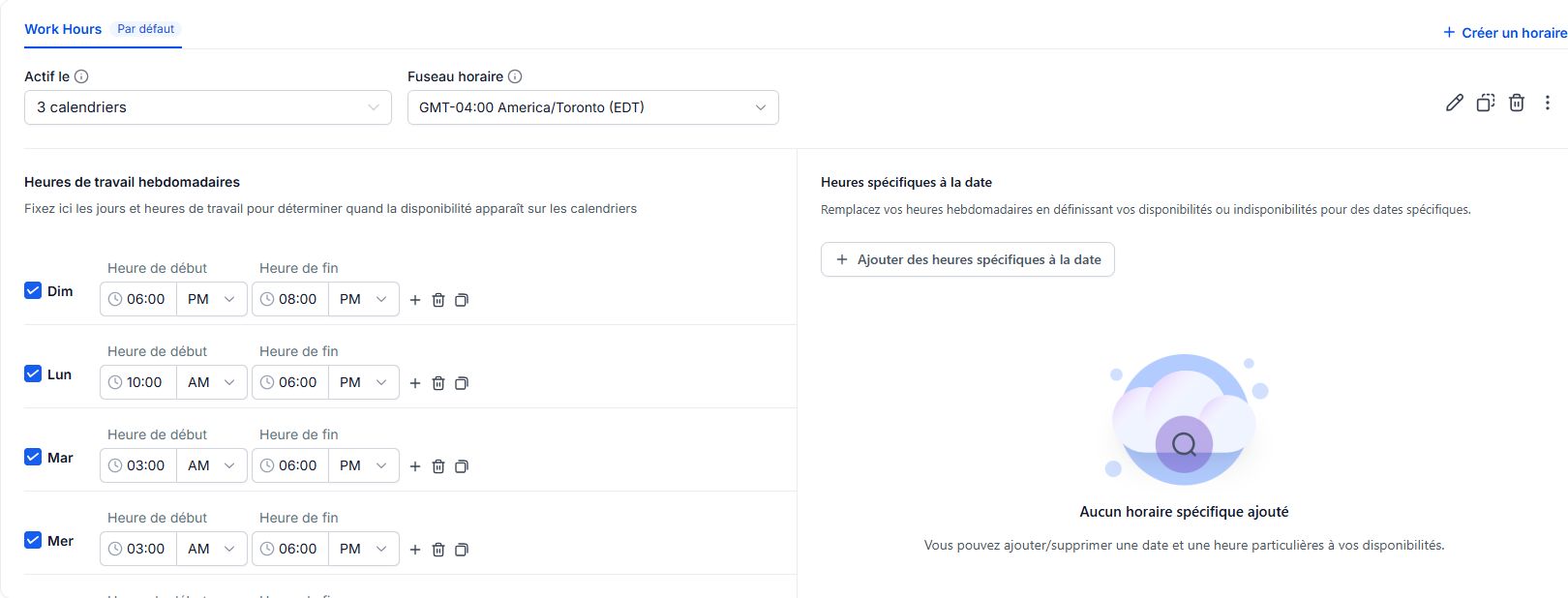
Vérifiez le Fuseau horaire. Dans « Heures de travail hebdomadaires », cochez les jours ouverts et ajustez Heure de début et Heure de fin. Attention aux sélecteurs AM/PM. Le bouton + ajoute une deuxième plage, par exemple après la pause du midi.
Saisir les heures et pauses
- Cochez les jours travaillés et vérifiez chaque plage de début et de fin.
- Ajoutez deux plages pour conserver une pause, par exemple 9 h–12 h et 13 h–17 h.
Contrôlez AM/PM : 9 PM correspond à 21 h, pas à 9 h du matin.
Dans « Heures spécifiques à la date », cliquez sur « Ajouter des heures spécifiques à la date ». Utilisez cette zone pour une fermeture ou un horaire exceptionnel, sans modifier toute la semaine habituelle.
Traiter un jour particulier
- Utilisez Heures spécifiques à la date pour la journée exceptionnelle.
- Vérifiez la date choisie et les plages ou la fermeture prévues avant d’enregistrer.
Ne changez pas toute votre semaine pour un seul congé.
Cliquez sur « Save changes » en haut à droite (ou « Enregistrer » selon la langue). Ouvrez ensuite votre lien de réservation côté client et contrôlez les créneaux. Le lien se retrouve dans les options du calendrier, dans l’onglet Calendriers.
Contrôler le lien public
- Enregistrez les changements et ouvrez le lien du bon calendrier dans un autre onglet.
- Comparez une journée normale et la date exceptionnelle, avec le fuseau affiché côté client.
Consulter les créneaux suffit pour ce contrôle; ne finalisez pas une réservation d’essai inutile.

Questions fréquentes
Les heures ont changé sur plusieurs calendriers.
Vérifiez Actif le : ces calendriers peuvent partager le même horaire. Faites confirmer la bonne organisation avant une nouvelle modification.
Ma pause reste réservable.
Vérifiez que les plages sont bien séparées et que le bon horaire est lié au calendrier partagé avec le client.
Le jour de congé apparaît ouvert.
Vérifiez la date de l’exception, le calendrier consulté et l’enregistrement des changements.
Pourquoi manque-t-il des créneaux dans mes heures ouvertes ?
La durée, les limites de réservation, les temps de marge et les agendas connectés peuvent réduire les créneaux. Faites vérifier ces réglages si nécessaire.
Le client voit une autre heure.
Comparez les fuseaux affichés. Le même instant peut être présenté à des heures différentes selon le fuseau.
Quel lien partager ?
Utilisez le lien de réservation du calendrier de la prestation souhaitée. Ouvrez-le pour vérifier le nom et les créneaux avant de l’envoyer.
Changer les heures déplace-t-il les rendez-vous existants ?
Ne considérez pas ce réglage comme une commande de report. Vérifiez séparément les rendez-vous déjà réservés et traitez ceux qui doivent changer.
Je ne peux pas enregistrer les réglages.
Recherchez une erreur de saisie, puis vérifiez vos droits avec Clevoxa si le bouton ou l’onglet manque.
Un exemple à adapter
Je reçois du lundi au jeudi de 9 h à 12 h et de 13 h à 17 h. Pour une journée de congé, je crée une exception plutôt que de modifier toute ma semaine.
Si ça ne fonctionne pas
Les créneaux ne correspondent pas ? Vérifiez le fuseau, les exceptions, les limites de réservation et les agendas connectés. Si vous n’avez pas accès aux réglages, contactez Clevoxa.
Vérifier et comprendre le résultat
Horaire habituel
Les jours et plages définissent votre semaine normale.
Exception
Une date particulière utilise son horaire spécifique.
Créneau réservable
Le résultat dépend aussi des contraintes et conflits du calendrier.
Un exemple complet, du début à la fin
- Je travaille de 9 h à 12 h et de 13 h à 17 h du lundi au jeudi.
- Je saisis deux plages pour conserver la pause du midi.
- J’ajoute une exception pour mon prochain jour de congé.
- J’enregistre et je consulte le lien de réservation pour comparer les deux situations.
Les informations utiles pour vous aider
Précisez l’utilisateur, le calendrier, le lien consulté, la date, le fuseau et les créneaux attendus ou manquants. Indiquez si plusieurs calendriers sont concernés.
Les cases sont enregistrées sur ce navigateur uniquement. Elles n’exécutent aucune action dans votre CRM.
Ouvrir mon espace