
Travaillez sur la réservation existante pour conserver son suivi. Un report change le créneau; une annulation change l’état du rendez-vous. Les notifications et rappels doivent ensuite être vérifiés.
Dans votre espace
Calendriers → rendez-vous existant → modification ou statut
Suivre ce guide avec les captures interactives →

Avant de commencer
- Confirmez le changement demandé avec le client.
- Notez l’ancien créneau, le nouveau créneau éventuel et le fuseau.

Vérifier le résultat
Vérifiez le résultat dans votre espace. Le guide ne réalise pas ces actions à votre place.
Ouvrez Calendriers, retrouvez le rendez-vous par date et contact, puis ouvrez ses détails. Si vous utilisez la vue liste, vérifiez les filtres de calendrier et de date. Comparez le contact, la prestation et le créneau avant de modifier.
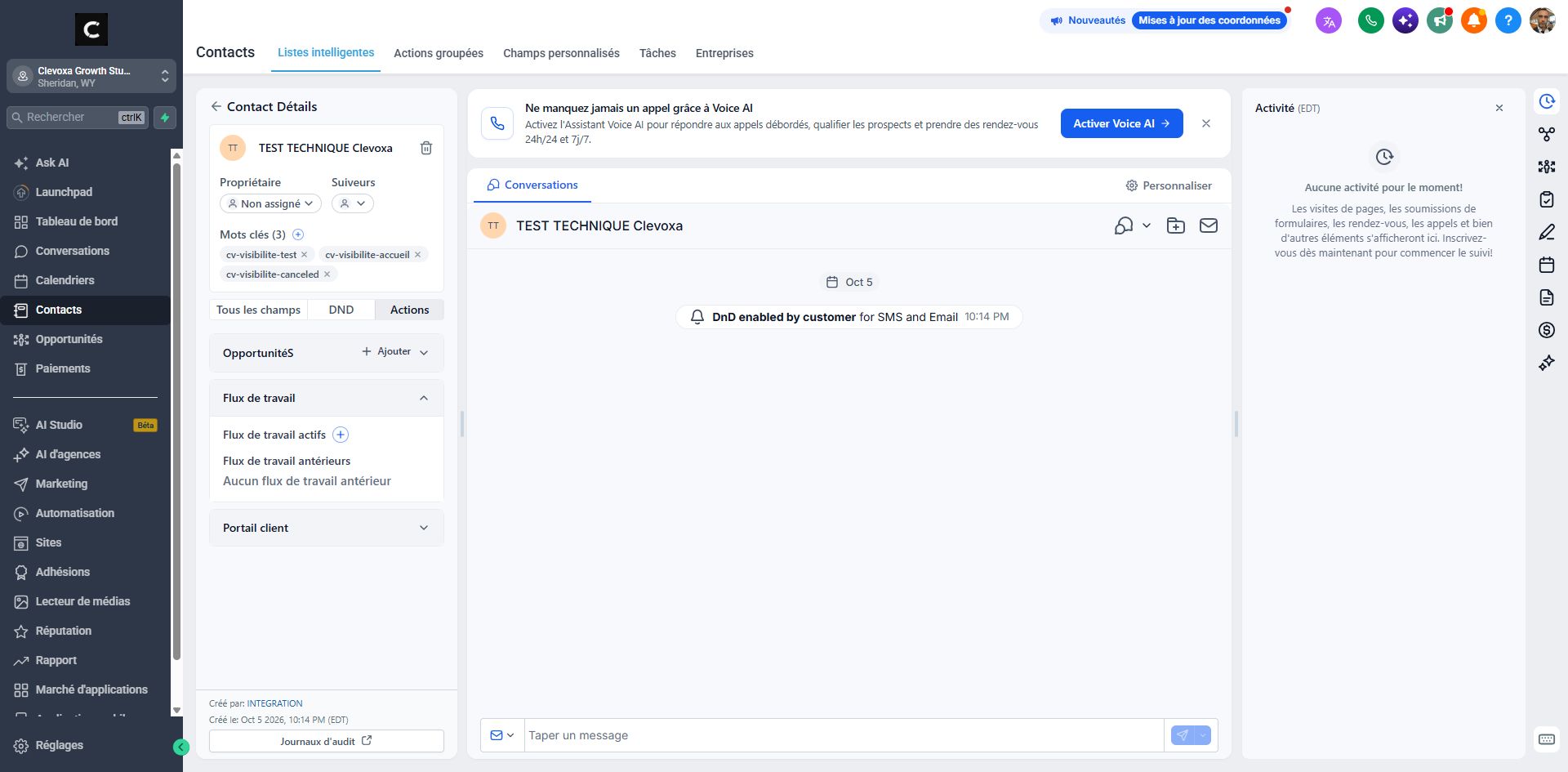
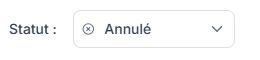
Dans le panneau « Voir les détails », l’icône crayon permet d’accéder à la modification. Pour une annulation, utilisez le statut Annulé lorsqu’il est proposé. La corbeille sert à supprimer : ce n’est pas la commande de report ou d’annulation.

Pour un report, contrôlez la date, le fuseau, l’heure, la durée et la personne assignée, puis validez. Pour une annulation, relisez la réservation concernée avant confirmation. Certains changements de statut sont enregistrés immédiatement.
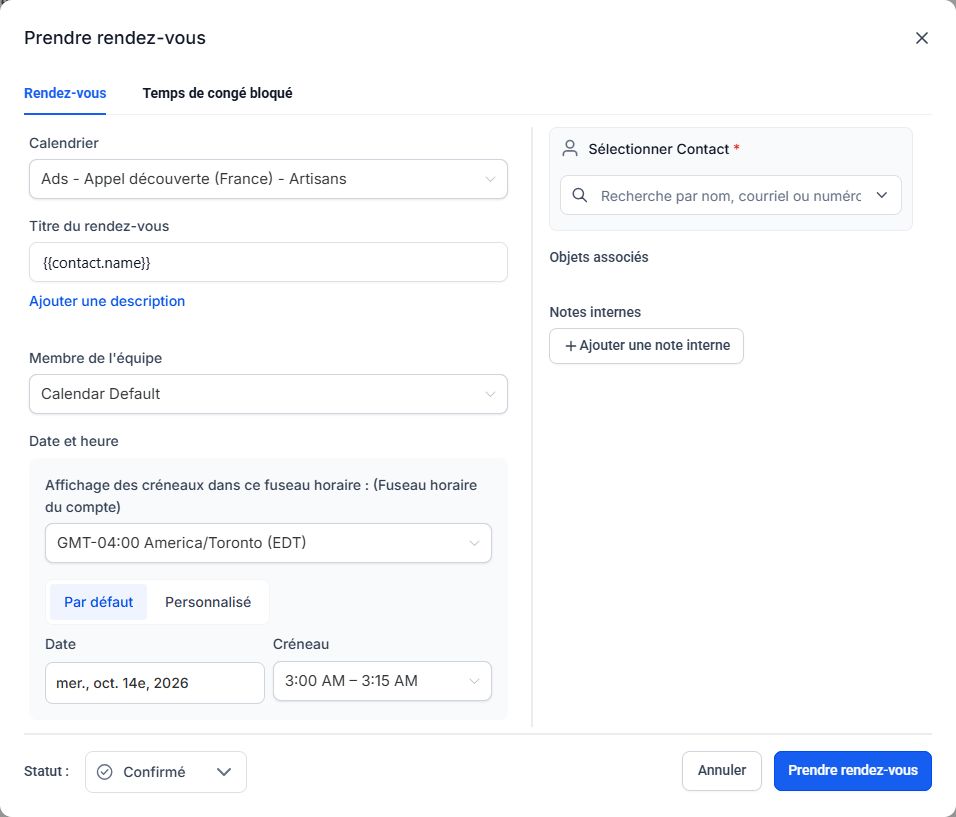
Retrouvez le rendez-vous et vérifiez son nouveau créneau ou son statut. Consultez les échanges pour voir si une notification a été envoyée. Faites vérifier les rappels en cours par Clevoxa si vous ignorez comment votre automatisation gère le changement.
Questions fréquentes
Je ne retrouve pas la réservation.
Vérifiez la période affichée, le calendrier, le responsable et les filtres. Cherchez aussi les rendez-vous annulés si nécessaire.
Le bouton de modification manque.
Les actions dépendent de vos droits et du type de réservation. Demandez à Clevoxa de vérifier plutôt que de créer un doublon.
Le rendez-vous est récurrent.
Lisez la portée de l’action : une occurrence ou toute la série. Ne confirmez pas si elle ne correspond pas au changement voulu.
Le client a payé sa réservation.
Vérifiez les restrictions de modification et le suivi du paiement avec Clevoxa. Annuler un rendez-vous ne confirme pas un remboursement.
Un ancien rappel est encore prévu.
Transmettez le contact, les deux créneaux et le nom du parcours à Clevoxa pour vérifier les prochaines actions.
Un exemple à adapter
Alex reporte son appel de jeudi à vendredi. J’ouvre le rendez-vous existant, je change le créneau, puis je contrôle la réservation et les rappels.
Si ça ne fonctionne pas
Utilisez le dépannage guidé ou préparez une demande de support depuis cette étape.
Les bons repères
Report
Le créneau change sur la réservation existante.
Annulation
Le statut indique que le rendez-vous est annulé.
Rappels
Les prochaines actions automatiques restent à vérifier.
Votre prochaine action
- Retrouvez le rendez-vous et vérifiez son nouveau créneau ou son statut. Consultez les échanges pour voir si une notification a été envoyée. Faites vérifier les rappels en cours par Clevoxa si vous ignorez comment votre automatisation gère le changement.
Obtenir de l’aide sur votre situation
Utilisez « Aide à cette étape » pour préparer un courriel contenant le guide et l’étape. Complétez votre situation avant l’envoi.
Les cases sont enregistrées sur ce navigateur uniquement. Elles n’exécutent aucune action dans votre CRM.
Ouvrir mon espace