
Voici le menu réel de votre CRM Clevoxa. Il permet de passer des fiches clients aux conversations, aux rendez-vous et au suivi commercial.
Dans votre espace
app.clevoxa.com → entreprise → menu latéral
Suivre ce guide avec les captures interactives →

Avant de commencer
- Préparez l’adresse courriel associée à votre accès Clevoxa et votre moyen de connexion habituel.
- Si vous avez plusieurs entreprises, identifiez celle dans laquelle vous allez travailler.
- Gardez ce guide ouvert dans un onglet et votre espace client dans un autre.
- Choisissez une première action simple : lire un message, retrouver un contact ou consulter un rendez-vous.
Vérifier le résultat
Vous reconnaissez votre entreprise et retrouvez les menus nécessaires à votre travail.
Ouvrez app.clevoxa.com avec les identifiants de votre espace client. Une fois connecté, vous arrivez dans votre compte entreprise. La capture montre le sélecteur de compte, en haut à gauche.
Accéder à son espace
- Saisissez app.clevoxa.com dans votre navigateur, puis utilisez votre accès personnel.
- Attendez de voir le nom de votre entreprise avant de commencer votre travail.
La page publique de Clevoxa et votre espace de travail sont deux pages différentes.
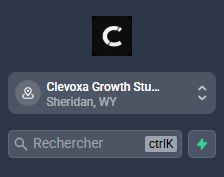
Cliquez sur le nom de l’entreprise en haut à gauche si vous avez accès à plusieurs comptes. Choisissez votre entreprise avant de consulter ou de modifier un dossier.
Vérifier le contexte
- Repérez le sélecteur d’entreprise en haut à gauche.
- Si plusieurs entreprises sont proposées, choisissez celle du client que vous allez traiter.
Un mauvais compte peut expliquer une liste de contacts vide ou des menus différents.
Dans la barre de gauche : Conversations pour les échanges, Calendriers pour les réservations, Contacts pour les fiches et Opportunités pour les ventes potentielles. Les icônes restent visibles lorsque la barre est repliée.
Choisir le menu selon son objectif
- Contacts sert à retrouver une personne; Conversations sert à lire et envoyer ses messages.
- Calendriers sert aux rendez-vous; Opportunités au suivi des projets; Tâches aux actions à effectuer.
Une fiche contact, un projet commercial et un rendez-vous sont des éléments distincts.
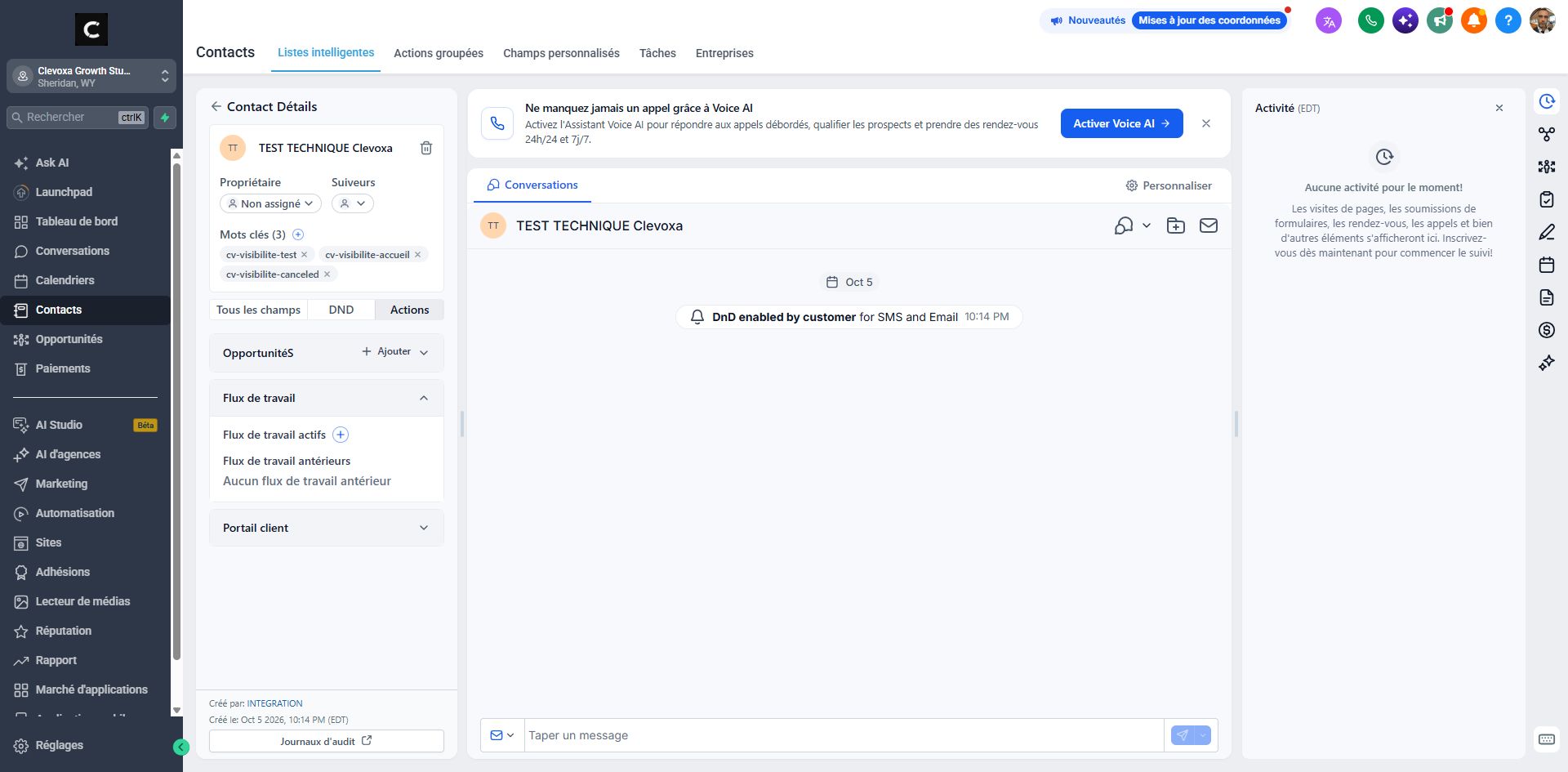
Ouvrez Conversations pour traiter les demandes reçues, puis Calendriers pour voir les rendez-vous. Pour retrouver une personne et tout son historique, ouvrez Contacts → Listes intelligentes.
Construire sa routine
- Lisez les échanges récents avant de répondre, puis vérifiez les rendez-vous de la journée.
- Consultez vos tâches à échéance et les projets qui nécessitent un suivi.
Consulter une fiche ne déclenche pas la même action qu’envoyer un message ou ajouter un tag.
Questions fréquentes
Je ne peux pas me connecter.
Vérifiez l’adresse utilisée et le compte associé. Utilisez la récupération de mot de passe proposée sur la page de connexion si nécessaire. Si votre accès reste bloqué, contactez Clevoxa sans transmettre votre mot de passe.
Mon entreprise n’est pas proposée.
Vérifiez que vous utilisez le bon accès personnel. Clevoxa peut confirmer à quelles entreprises ce compte est rattaché.
Un menu est absent.
Vérifiez l’entreprise sélectionnée. Les menus disponibles dépendent de vos accès et de votre offre; demandez à Clevoxa de confirmer le réglage.
Je ne vois que des icônes à gauche.
La barre de navigation peut être repliée. Utilisez le nom affiché au survol si disponible, ou agrandissez la fenêtre pour mieux vous repérer.
Les écrans diffèrent des captures.
Les captures montrent une interface française et un compte de test. Les noms, données, droits et configurations peuvent différer; suivez surtout le chemin de menu et le nom du champ.
Ma liste semble vide.
Vérifiez le compte, la recherche et les filtres actifs avant de conclure que des données manquent.
Puis-je travailler avec un collègue ?
Demandez à Clevoxa un accès adapté pour chaque membre de l’équipe. Vérifiez le propriétaire des dossiers et les échanges récents pour éviter de traiter deux fois une demande.
Que communiquer au support ?
Indiquez l’entreprise, le menu concerné et le message affiché. Une capture du blocage suffit généralement à préciser le problème.
Un exemple à adapter
Chaque matin : je lis mes nouveaux messages, je vérifie mes rendez-vous, puis je consulte les prospects à rappeler.
Si ça ne fonctionne pas
Un menu est absent ? Vérifiez le compte sélectionné, puis demandez à Clevoxa de confirmer vos accès.
Vérifier et comprendre le résultat
Entreprise
Le nom affiché correspond au compte dans lequel vous souhaitez travailler.
Menu
Vous savez où trouver l’action souhaitée.
Dossier
Vous avez identifié le bon contact avant toute modification.
Un exemple complet, du début à la fin
- Je me connecte et je vérifie le nom de mon entreprise.
- Je lis le dernier message d’Alex dans Conversations.
- Je consulte son rendez-vous dans Calendriers.
- Je retrouve sa fiche dans Contacts et je crée une tâche si un suivi est nécessaire.
Les informations utiles pour vous aider
Indiquez votre entreprise, le courriel de connexion, le menu recherché et le message rencontré. Ne transmettez jamais votre mot de passe.
Les cases sont enregistrées sur ce navigateur uniquement. Elles n’exécutent aucune action dans votre CRM.
Ouvrir mon espace